Neu App für Jira Data Center English version

PMA Pro: Jira-Projekte sicher ändern und geführt anlegen

Project Management Assistant Pro ist ein Assistent für Jira. Er ändert bestehende Projekte Schritt für Schritt und legt neue Projekte an. Geteiltes bleibt geschützt, Vorgänge gehen nicht verloren, und jeder Durchlauf lässt sich rückgängig machen.

30 Tage gratis testen, Kauf direkt bei Alendo.

  • Für Jira Data Center 11.3 oder neuer
  • Alle Schritte mit dem heutigen Stand vorausgefüllt
  • Rückgängig machen für jeden Durchlauf
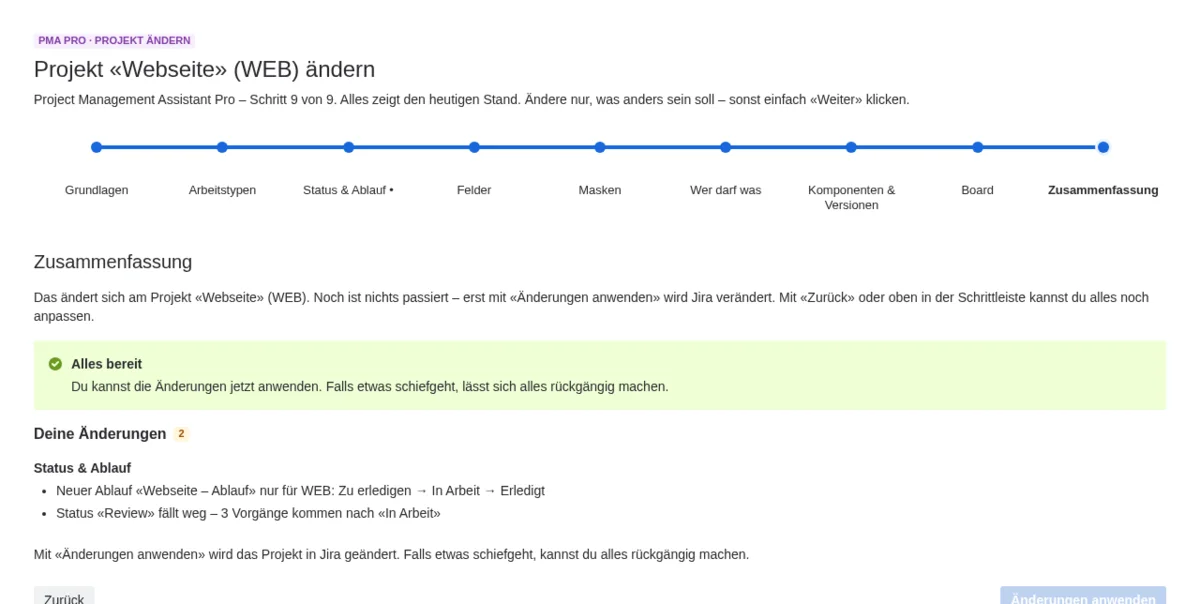
Zusammenfassung im PMA-Pro-Assistenten: Die Änderungen am Projekt sind aufgelistet, darunter die Schaltfläche «Änderungen anwenden».

Beispielansicht mit erfundenen Daten

Was PMA Pro für Sie tut

Für Jira-Admins und Teams, die Projekte nicht mehr per Hand durch Schemes, Workflows und Masken klicken wollen.

Bestehende Projekte sicher ändern

Name, Beschreibung, Projektleitung, Kategorie, Arbeitstypen, Status und Ablauf, Felder (auch ihre Reihenfolge), Masken, Berechtigungen, Rollen, Komponenten, Versionen und ein zusätzliches Board. Der Assistent zeigt zuerst den heutigen Stand. Wer nur «Weiter» klickt, ändert nichts.
Neue Projekte geführt anlegen

Ein Assistent mit 9 Schritten führt vom Namen bis zum Board. Alles ist sinnvoll vorausgefüllt. Sie können eigene Status, Workflow, Arbeitstypen, Felder und Masken anlegen oder Vorhandenes übernehmen.

Geteiltes bleibt geschützt

Nutzen mehrere Projekte dasselbe Schema, denselben Workflow oder dieselbe Maske, bekommt das geänderte Projekt eine eigene Kopie. Die anderen Projekte bleiben unverändert.

Keine Vorgänge gehen verloren

Fällt ein Status mit Vorgängen weg, fragt der Assistent, wohin sie kommen, und Jira stellt sie mit seiner Workflow-Migration um. Arbeitstypen, Komponenten und Versionen mit Vorgängen werden nicht gelöscht. Der Assistent sagt, was zuerst zu tun ist.

Rückgängig machen

Jeder Durchlauf lässt sich rückgängig machen, bei neuen Projekten wie bei Änderungen. Bei Änderungen kommt der vorherige Stand zurück. Eine Grenze steht unter «Gut zu wissen».

Rechte und Richtlinie

Jira-Admins legen fest, wer den Assistenten nutzen darf und wie weit: pro Bereich gesperrt, wiederverwenden, kopieren oder neu anlegen. Projekt-Admins, die dort stehen, dürfen ihre eigenen Projekte ändern. Nie mehr, als die Person in Jira selbst darf.

Einblick

Beispielansichten aus einer Testumgebung. Alle Projekte, Namen und Zahlen sind erfunden.

Zusammenfassung vor dem Anwenden: Nur die Unterschiede werden aufgelistet. Noch ist nichts passiert.
Zusammenfassung: nur die Unterschiede, noch ist nichts geändert
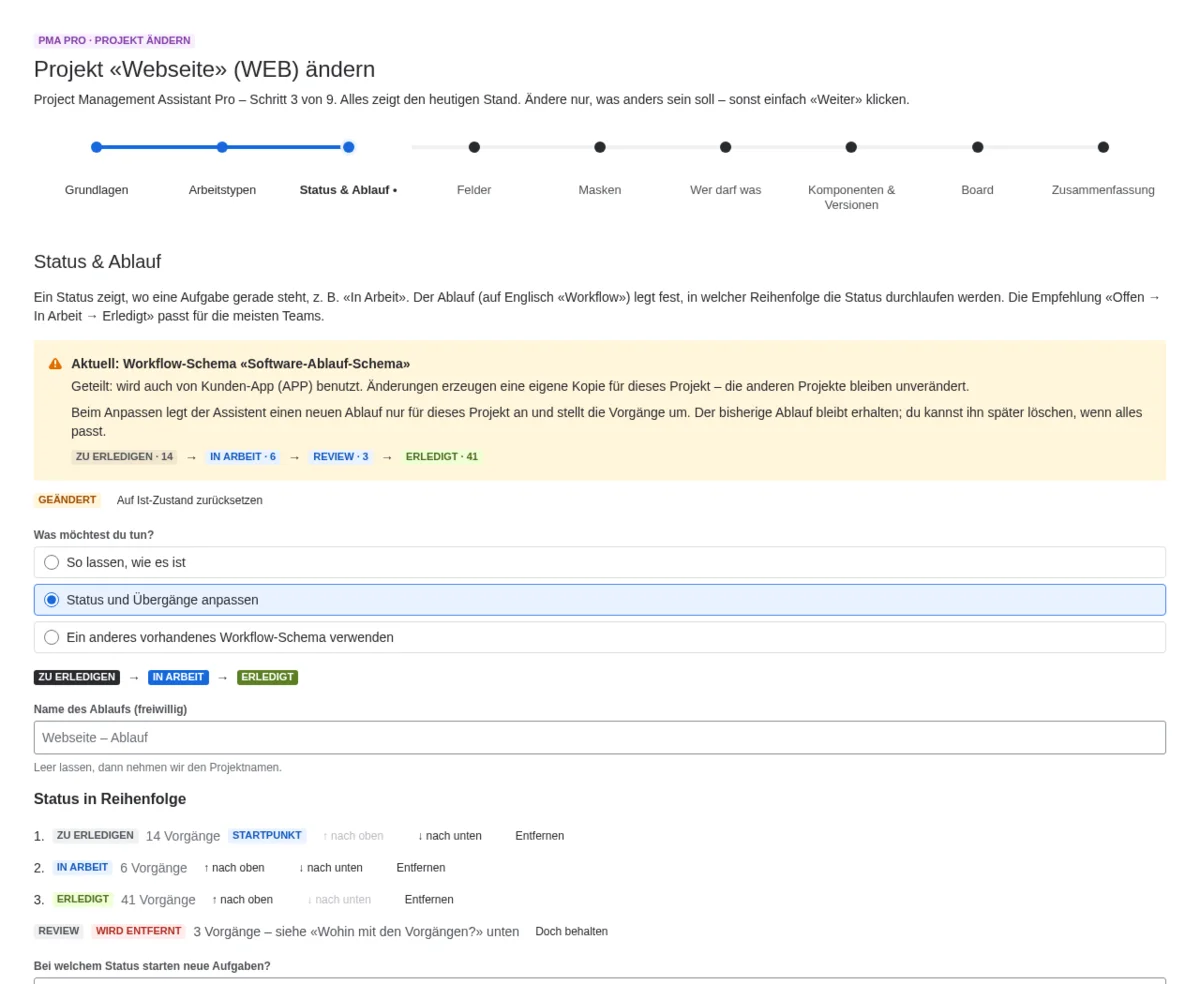
Schritt «Status & Ablauf» im Änderungsmodus: aktueller Ablauf, Änderungen markiert, Auswahl, wohin die Vorgänge eines entfernten Status kommen.
Status und Ablauf: Der Assistent fragt, wohin Vorgänge kommen
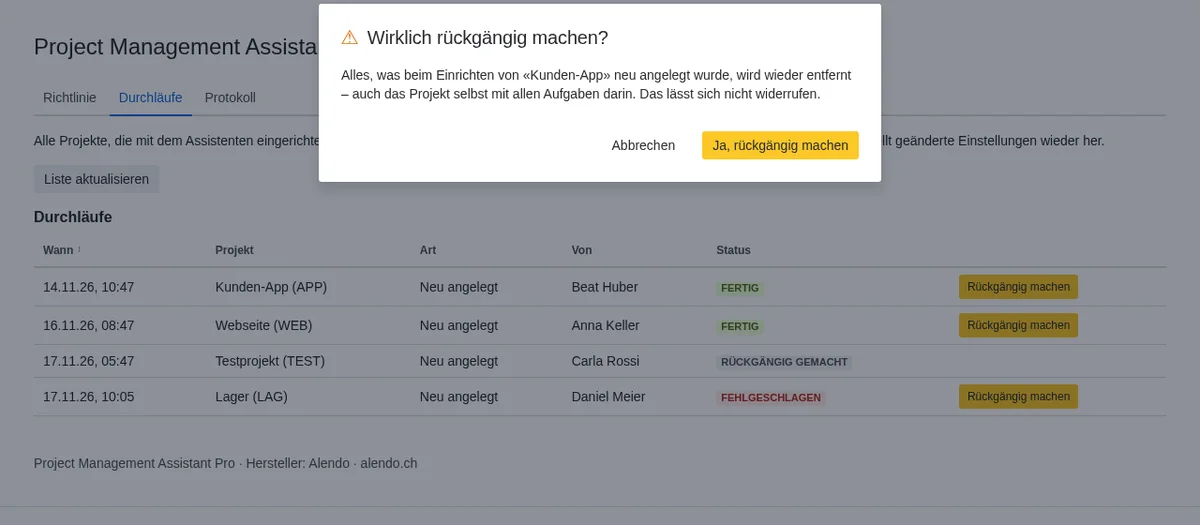
Bestätigungsdialog «Wirklich rückgängig machen?» über der Liste der Durchläufe.
Rückgängig machen mit Bestätigung, in der Liste der Durchläufe
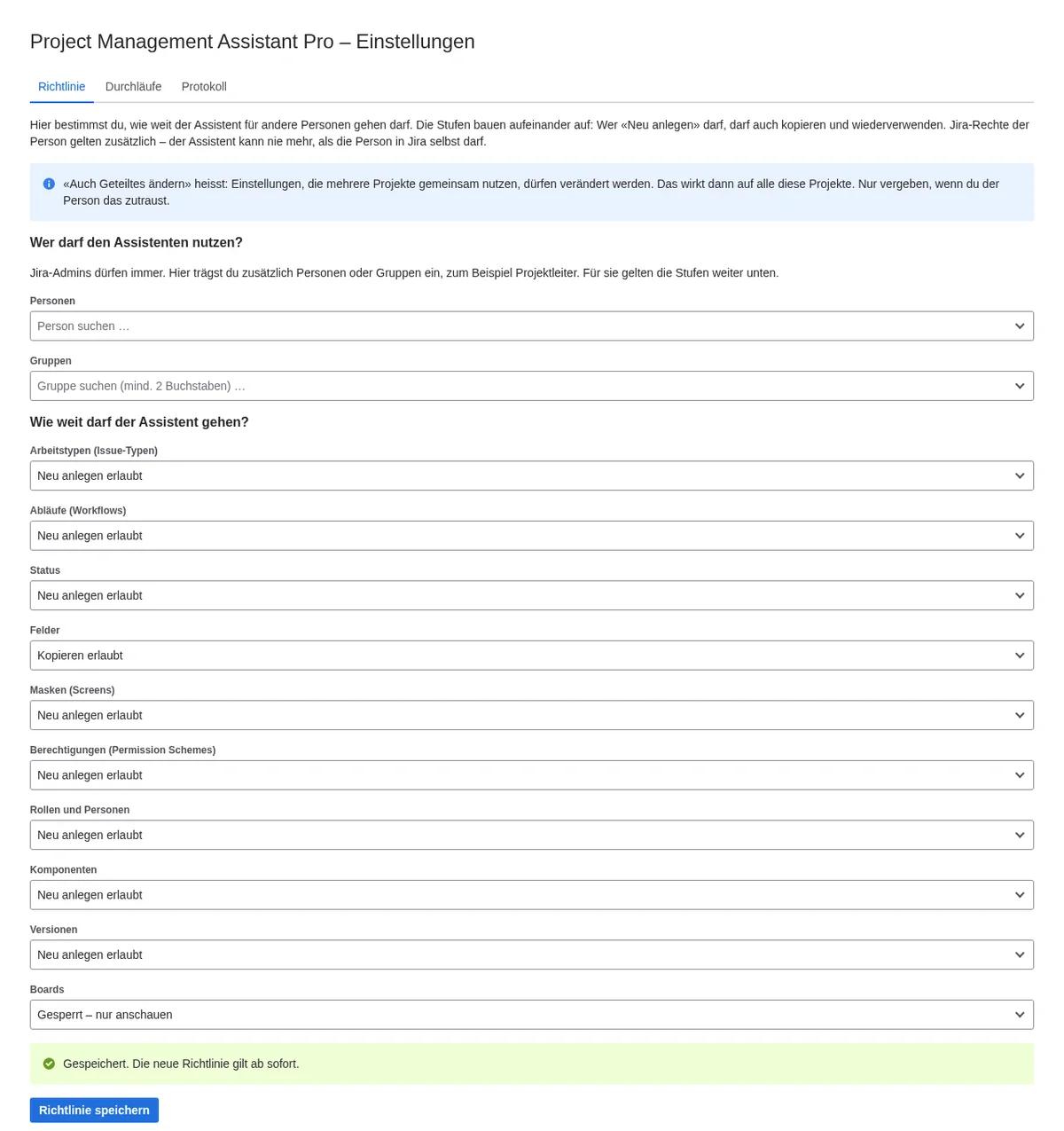
Einstellungsseite «Richtlinie»: pro Bereich lässt sich festlegen, ob wiederverwendet, kopiert oder neu angelegt werden darf.
Richtlinie: Wer darf was, pro Bereich
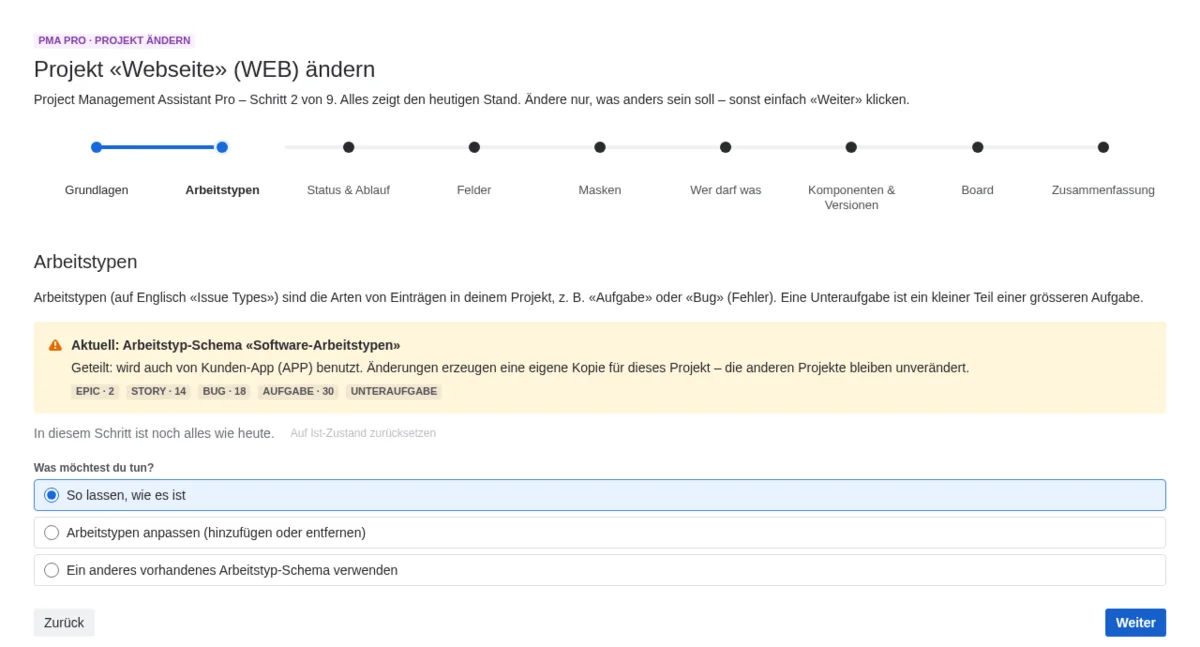
Schritt «Arbeitstypen» im Änderungsmodus: Hinweis, dass das Schema auch von einem anderen Projekt benutzt wird und eine eigene Kopie entsteht.
Geteiltes wird erkannt: Änderungen erzeugen eine eigene Kopie

Die Oberfläche folgt der Jira-Sprache. Gezeigt wird die deutsche Ansicht.

So läuft es ab

In vier Schritten vom Projekt zur Änderung.

  1. 1

    Projekt wählen

    Über den Eintrag «PMA Pro» in der Jira-Navigation: zuerst «Bestehendes Projekt ändern» mit Projektsuche, danach «Neues Projekt anlegen». Projekt-Admins kommen auch direkt über «PMA Pro» in den Projekteinstellungen hin.

  2. 2

    Schritte durchgehen

    Alle Schritte sind mit dem heutigen Stand vorausgefüllt. Änderungen sind markiert («neu», «geändert», «wird entfernt») und lassen sich je Schritt auf den Ist-Zustand zurücksetzen.

  3. 3

    Zusammenfassung prüfen

    Die Zusammenfassung zeigt nur die Unterschiede. Bis hierhin hat sich in Jira nichts verändert. Ohne Änderung ist «Änderungen anwenden» gesperrt.

  4. 4

    Anwenden und bei Bedarf zurücknehmen

    Die Ausführung läuft im Hintergrund mit Fortschrittsanzeige und setzt sich fort, wenn Jira oder die App zwischendurch unterbrochen wird. In der Liste der Durchläufe lässt sich jeder Durchlauf rückgängig machen.

Für wen ist PMA Pro

Für alle, die Jira-Projekte einrichten oder anpassen und dabei nichts kaputt machen wollen.

Jira-Administratoren

Projekte einheitlich einrichten und ändern, ohne einzeln durch Schemes, Workflows und Masken zu navigieren. Die Richtlinie legt fest, was andere dürfen.

Projekt-Admins und Teams

Das eigene Projekt anpassen, ohne Jira-Admin zu sein, soweit die Richtlinie es erlaubt, und ohne andere Projekte zu stören.

Organisationen mit vielen Projekten

Wo mehrere Projekte Schemes, Workflows oder Masken teilen, zeigt der Assistent, was projekteigen und was geteilt ist, und trennt Geteiltes beim Ändern ab.

Gut zu wissen

Was PMA Pro heute noch nicht kann.

  • Projektschlüssel und Projekttyp lassen sich nicht ändern.
  • Felder ändern und gleichzeitig eine andere Masken-Zuordnung wählen geht nur in zwei Durchgängen. Der Assistent erklärt das im Schritt.
  • Eine Workflow-Änderung legt einen neuen Workflow an. Der alte bleibt inaktiv liegen und kann gelöscht werden, wenn alles passt.
  • Nach einer Workflow-Änderung und «Rückgängig» kommen Vorgänge aus einem entfernten Status nicht zwingend in ihren alten Status zurück.
  • Bestehende Boards werden nicht verändert. Ein zusätzliches Board lässt sich anlegen. Bei neuen Boards müssen Spalten, Swimlanes und Schnellfilter von Hand eingestellt werden (Checkliste am Ende).
  • Eine Delegation pro Projekt (feinere Rechte für Projektleitungen) gibt es noch nicht. Es gilt die allgemeine Richtlinie.
  • Ohne Jira Software lassen sich Business-Projekte ohne Board anlegen.
  • Jira-eigene Objekte (z. B. der Status «In Progress») zeigt PMA Pro mit ihrem gespeicherten Namen. Jira selbst zeigt sie deutschsprachigen Personen übersetzt an. Datumsfelder zeigen das Format des Browsers, nicht der Jira-Sprache.
  • Getestet wurde auf einer einzelnen Jira-Instanz (11.3.13). Nicht getestet sind Cluster mit mehreren Knoten, sehr grosse Projekte und ein Neustart mitten in einer Workflow-Umstellung.

Technische Eckdaten

Läuft auf
Jira Data Center 11.3 oder neuer (Java 21). Jira 10 wird nicht unterstützt.
Jira Cloud
Eine Version für Jira Cloud ist in Vorbereitung. Einen Termin gibt es noch nicht.
Projektarten
Software- und Business-Projekte.
Installation
App-Datei (JAR) in Jira als Administrator hochladen: Administration, Apps verwalten, App hochladen. Danach erscheint «PMA Pro» in der Navigation.
Update und Entfernen
Update durch erneutes Hochladen, Einstellungen und Verlauf bleiben erhalten. Beim Deinstallieren bleiben bereits angelegte Projekte und Schemes bestehen.
Oberfläche
Deutsch und Englisch, nach Jira-Sprache: Bei Deutsch ist alles deutsch, bei jeder anderen Sprache englisch. Das gilt auch für Meldungen, Einstellungen sowie Datums- und Zahlenformate. Der App-Name bleibt immer englisch.
Namen in Jira
Was der Assistent in Jira anlegt (z. B. «KEY – Workflow Scheme»), folgt der Sprache der Person, die den Durchlauf startet. Durchläufe und Protokoll erscheinen in der Sprache der Person, die sie liest.
Lizenzierung
Direkt beim Hersteller. Der Lizenzschlüssel lässt sich ohne Internetverbindung prüfen.
Erhältlich bei
Direkt bei Alendo über das Lizenzportal apps.alendo.biz, mit 30 Tagen Testlizenz.

Preise

Jahresabo für Jira Data Center.

BenutzerPreis pro Jahr (CHF)Preis pro Jahr (USD)
50680750
1001’2801’450
2502’4002’700
5004’1504’700
1’0006’7007’600
2’0009’10010’300
Mehr als 2’000auf Anfrageauf Anfrage
  • Preise pro Installation und Jahr, ohne Mehrwertsteuer (Alendo ist nicht mehrwertsteuerpflichtig). Weitere Währungen, etwa EUR, auf Anfrage oder bei der Bestellung.
  • Die Laufzeit endet spätestens am 28.03.2029 (Ende von Atlassian Data Center). Kürzere Laufzeiten werden pro angefangenen Monat anteilig verrechnet.
  • 30 Tage gratis testen.
  • Rechnung mit Schweizer QR-Rechnung, Zahlung innert 30 Tagen, Lizenzschlüssel nach Zahlungseingang.

Häufige Fragen

Kurz beantwortet. Den Rest klären wir gern persönlich.

Direkt bei Alendo über apps.alendo.biz. Dort fordern Sie kostenlos eine Testlizenz für 30 Tage an (Lizenzschlüssel anfordern). Die Preise stehen im Abschnitt «Preise» weiter oben. Fragen vorab beantworten wir gern über den Kontakt weiter unten.

Heute nur in Jira Data Center 11.3 oder neuer. Eine Cloud-Version ist in Vorbereitung, einen Termin nennen wir noch nicht.

Nein. Wird ein Schema, ein Workflow oder eine Maske von mehreren Projekten genutzt, bekommt das geänderte Projekt eine eigene Kopie. Die anderen Projekte bleiben, wie sie sind.

Fällt ein Status weg, in dem Vorgänge liegen, fragt der Assistent, in welchen Status sie wechseln sollen. Arbeitstypen, Komponenten und Versionen mit Vorgängen werden nicht gelöscht.

Ja, jeder Durchlauf lässt sich rückgängig machen. Eine Grenze: Nach einer Workflow-Änderung kommen Vorgänge aus einem entfernten Status nicht zwingend in ihren alten Status zurück. Der alte Workflow bleibt zudem inaktiv bestehen.

Jira-Administratoren. Zusätzlich dürfen Personen und Gruppen, die ein Admin in den Einstellungen einträgt, den Assistenten nutzen: Projekt-Admins ändern dann die Projekte, für die sie Admin sind. Pro Bereich legt die Richtlinie fest, wie weit sie gehen dürfen.

Hersteller

PMA Pro wird von Alendo Solutions & Services Peter entwickelt und betreut, einer Einzelfirma in Zufikon AG. Alendo ist in der Region Bremgarten vor allem für IT-Sicherheit bekannt und baut auch den Lern-Zoo, die Lernplattform für die Primarschule.

Kontakt

Fragen zu PMA Pro? Schreiben oder rufen Sie an.

  • E-Mail:
  • Telefon: 041 508 25 85 · Mobile: 079 461 24 47
  • Anbieter:
    Alendo Solutions & Services Peter
    Inhaber: Tobias Peter
    Oberdorfstrasse 18
    5621 Zufikon AG
  • UID: CHE-403.063.789
Kontakt aufnehmen